どうも【KoRoken】です(^^♪
前回ビジネスインクジェット複合機のススメ MFC-J6995CDWをお伝えしてきたのですが、
本日はスマホアプリ『Brother iPrint&Scan』でかんたんにコピーやスキャンする操作方法をお伝えしていきたいと思います。
Brother iPrint&Scanアプリを使ってスマホ写真等のプリント方法

【画像はKoRokenのスクリーンショット画像です】
②今回はカメラロール内に入っている写真を例にとってプリントしていきたいので
【写真】を選択します
③プリントしたいカメラロール内から写真を選んで進むと、③のように
プリントプレビューが表示されるので、用紙の種類や、用紙のサイズなどが、
よければそのままプリントを押すと下記⑤ようにデータを読み込みして
スピーディーにプリントされます(*'▽')
※もし、用紙種類やサイズなどを変更したい場合は③の赤〇字で囲った歯車のマークを押すと下記④のように設定画面が出てきます。
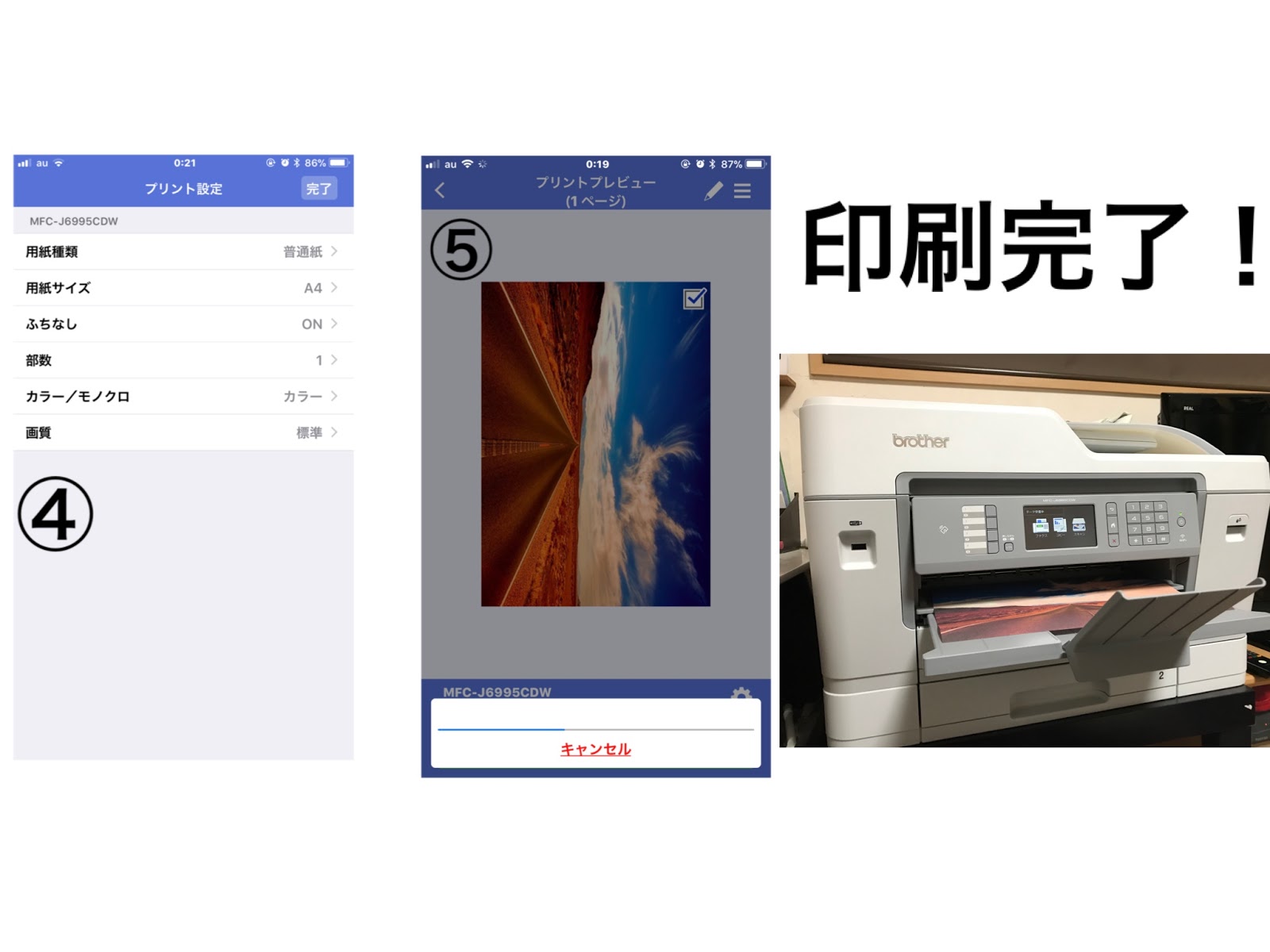
④は、
・【用紙種類(普通紙・インクジェット紙・普通紙)】
・【用紙サイズ (ポストカード/L判/2L判/ハガキ/A4/A5/B5/Letter/Legal/A3/B4/Ledger)】
・【ふちなし (ON/OFF)】
・【部数 (1~100枚まで選択可能)】
・【カラー/モノクロ 選択】
・【画質 (標準/高画質)】
以上の細かい設定が選べるため、プリントしたい用途サイズなどに設定してください。
結構シンプルなつくりであるため迷わずに操作ができるのでラクですね。
⑤あとはプリントされるのを待つだけ(*'▽')
印刷スピードも、
今回A4カラー写真印刷・普通紙設定、フチなし印刷で行ったのですが、
プリントボタンを押してから印刷完了まで約40秒だったので、
A4カラー写真ではなくA4サイズでもカラー文書印刷や、
白黒印刷であればもっと早く印刷されるので、
この条件での印刷スピードとしては優秀なほうだと思います。
Brother iPrint&Scanアプリを使ってスキャン方法

【画像はKoRokenのスクリーンショット画像です】
①アプリを起動します
②スキャンを選択
③スキャンしたい原稿を開いて原稿台にのせるか、ADF(自動原稿送り装置)にセットする
③は
・【原稿サイズ (A4/B5/Letter/Legal/ポストカード/L判/2L判/名刺/ハガキ/A3/B4/Ledger)】
・【スキャン画質 (カラー/カラー(高速)/モノクロ) 】
・【両面スキャン (OFF/長辺綴じ/短辺綴じ) 】
・詳細設定【白紙除去 オン・オフ】
ADFで両面スキャンを使った場合、一度のページ送りで両面部分を読み込みができるため、時間の短縮にもなるので大量にADFスキャンを両面にする方にはおすすめです!
あと、詳細設定の中にある【白紙除去】とは、スキャンする部分が両面記載の部分と、片面だけしかない印刷物が混在していた場合に裏面が白紙の場合、白紙ページを自動的に除去(スキャンしない)機能のこと。設定をオンにしておけば、わざわざ白紙ページがでて、
無駄に編集しなくて良いため考えられた設定である。

【画像はKoRokenのスクリーンショット画像です】
④そのままスキャンが開始されるため待つ!
⑤続けてスキャンする場合は、『スキャン』を選択して、『完了』を押すと次の画面に行きます。(今回は『完了』を選択して次の手順にいきます)

⑥右上の緑〇を選択すると、→⑦のスキャンした画像の『傾き修正』ができます。
もし傾き修正をしない場合は→⑧に進む
ポイント
『傾き修正』は、⑦右下の-10°⇔10°で微調整ができるため、数ミリのずれなどが気になる方は見ながらかんたんに調整できるため真っすぐスキャンできなかった場合にご活用下さい
⑧左下の緑〇を選択する
 【画像はKoRokenのスクリーンショット画像です】
⑨押すと、写真アルバムに保存すれば、カメラロールに入るのでスキャンの出来上がり『傾き修正』は、⑦右下の-10°⇔10°で微調整ができるため、数ミリのずれなどが気になる方は見ながらかんたんに調整できるため真っすぐスキャンできなかった場合にご活用下さい
⑧左下の緑〇を選択する

(その他、Eメールに添付や、PDF化もできるため楽です)
Brother iPrint&Scanアプリを使って印刷プレビュー方法

【画像はKoRokenのスクリーンショット画像です】
①アプリ起動
②『コピープレビュー』を選択する
③原稿台か、ADF(自動原稿送り装置)にセットしてからスタート(*'▽')
・【原稿サイズ (A4/B5/Letter/Legal/A3/B4/Legal/Ledger)】
・【両面プレビュー (OFF/長辺綴じ/短辺綴じ)】
・詳細設定【白紙除去 オン・オフ】
もうこの辺は大体似た感じなので補足はいりませんね。(笑)

【画像はKoRokenのスクリーンショット画像です】
④コピープレビューをまって
⑤続けてスキャンする場合は、『スキャン』を選択して、『完了』を押すと次の画面に行きます。(今回は『完了』を選択して次の手順にいきます)
⑥ここも同じような設定であるため、傾き編集とか、用紙サイズとかの設定で問題なければコピー印刷が開始されます
これを使って印刷する前に、印刷物をプレビューすればコピー印刷物の出来上がりイメージを確認してから、印刷できるため無駄にインクを使ってしまったり、 紙を無駄にしないで済むので、エコですね(笑) 実際印刷物で設定する用紙サイズがわからなくてはみ出しちゃったりしていたのですが、こちらを使って印刷をするように心かけてからは無駄印刷が激減しました !
Brother iPrint&Scanアプリを使ってステータスを見てみよう!

【画像はKoRokenのスクリーンショット画像です】
①アプリ起動
②ステータスを選択
③現在のプリンターの状態をお知らせしてくれるため、
・【インク残量 M(マゼンタ C(シアン) Y(イエロー) BK(ブラック) 】
・【インクカートリッジ型番 】
・【IPアドレス 情報】
・【シリアル番号】
・【ファームウェアバージョン】
・【ファックス受信メモリ】
※ちなみに複合機であるため『FAX』も送信や、必要な部分だけ『みるだけ受信』機能
とかもあるのですが、FAX回線は私自身使っていないため今回書いてませんのであしからず((+_+))
現時点のプリンターの状態をおしらせしてくれるため、
今回私が使っているプリンターはインクがないため交換しないといけませんね(笑)
ちなみに大容量インクのためカラーインクは約1,500枚・黒は約3,000枚程度印刷できるとのことでしたが、
この機種を買ってから(2017年5月頃購入)まだ一度も交換をしていないため、
私の使い方の場合現時点で2017年11月のため約半年間もったことになりますね。
ただ実際カラーインク先に無くなって、1,500枚程度も印刷したかと言えば、
実際は1,000枚も印刷していない体感なのですが、
使用していない時も勝手にインクが固まらないようにするためにヘッドが動いているときがあるため、
おそらく少量ながらインクは使用しているのではないかと推測できます。。
とはいえ、今まで同じようなA4のプリンターでも半年も持ったことはないので、やはりインクの持ちはいいです(*'▽')
実際パソコンで起動するよりも、スマホのアプリを使ったほうが、
手軽にできるので使用頻度は多くなりましたので、
今回はアプリを使っての、ブラザーMFC-J6995CDWの案内でした。
よかったらご参考ください(^^♪


