2017年11月20日月曜日

シールはがしには無水エタノールでキレイすっきり

どうも【KoRoken】です(*'▽')
最近メインのパソコンとは別に仕事用のメールの送受信ためだけに使う
安い中古のパソコンを買いましたが、
価格は安かったのはよかったのだが、所々ちゃんと見ると、パソコンのあちこちに
【買ったパソコンのシール跡】

元の所有者が貼っていたようなラベルシールの、糊の跡汚れが気になったので、
自宅でラベルシートの糊が落とせるような掃除用品がないのか探していたら、
無水エタノールが置いてあったのでちょいと拝借して使ってみました。

無水エタノールって?
説明書きを読んでみると、『エタノール99.5%以上を含有します』と記載があり、 水がなく、ほぼ純粋なエタノールのため、冷蔵庫の外側、照明器具のカサや、レンジ・オーブン周りに使えますと 書いてあったため、水に弱い電子機器の掃除には最適そう。

※但し、取り扱いには十分注意が必要

注意書きには、
・引火性が高いので火の近くでは使用しないこと
・使用する際は喚起しながら使用すること
・電化製品に使用する際にはその製品の説明書きを読んでください etc...

といったように無色透明なので取り扱いには十分に注意してくださいね!


早速シールはがしにとりかかろう!
■準備したもの ・無水エタノール ・綿棒 ・ティッシュ ・ゴム手袋(今回は使ってませんが)
以上の4点を準備して今回ラベルシール跡の糊が落ちるか試してみたよ 本来はゴム手袋を着用しながらするとよかったのですが、今回家になかったため綿棒につけて直接手に触れないように配慮をしてみました(^^;

※念のため掃除をするときは、火気厳禁というのもあるので、

電源を切ってから行ってください((+_+))


【掃除前↑】
掃除前はやっぱりラベルシール跡が残ってて
中古感が目立ってしまっていますね。。(笑)


【シール跡はがし中↑】
①綿棒に無水エタノールを浸して、軽くこすると見る見るうちにシール跡がはがれていきます!こすっている間にも無水エタノールは揮発性が高いので、水跡も残らずに楽々


【シール跡はがし中②】
②何度かこするとはがれてくるので、汚れの様子を見ながら新しい綿棒に変えたり
無水エタノールを付け足しながらこすっていく。(こする場合は軽く優しく)


【シール跡はがし中③】
③仕上げにティッシュで軽くふいていく(様子を見ながら)

【掃除後↑】

どうですか!?めちゃくちゃキレイになってませんか??


他にも汚れが気になるところにちょこちょこ無水エタノールをつけて
掃除をしていけばキレイになっていきますよ!
綿棒を使っていくというのも、キーボードの間もスイスイ掃除ができるので、
おすすめですね。

※ただし、肌の弱い方が直接無水エタノールに触れてしまうと、
肌が荒れてしまうので、
ゴム手袋は使って作業したほうがいいです。
私が実際手に触れると少しピリピリしてしまったので、あったほうが安心です。
もし、無くて手に触れてしまった場合は、すぐに手洗いを!

今回は無水エタノールでラベルシール跡の汚れを落としてみましたが、
他にも小さいお子さんがいらっしゃるご家庭で、テレビ画面に触って
手あか汚れが一度つくと目立ってしまいませんか?

そんな水拭きができない箇所の掃除に『無水エタノール』を使って
手あか汚れも落ちそうなので、年末のお掃除前に

ぜひ1つご家庭にご準備していると

活躍できると思いますのでお勧めです!(^^)!


※材質によっては適していない箇所もあるため、もし使用する場合は差し支えない場所で一度試してから掃除することをお勧めします。

2017年11月17日金曜日

買ってよかった!使ってみて地味に便利なApple Watch3!

どうも【KoRoken】です(^^)

今年の9月22日にApple Watch3が発売になり、
今回の特徴はGPSモデルのほかに
初のセルラーモデル(回線付き)が発売され話題になりましたよね(*'▽')
私も初めてウェアラブル端末は初めてだったのですが、 発売日当日にApple Watch3セルラー付モデルを購入し
約二か月くらい経つので、今回『使ってみて地味に便利だと思った』部分を書いていこうと思います!

【AppleWatch3はKoRokenが使っている写真です】

①LINEお知らせが地味に便利だった!

今やスマホを使っている方ならほとんど使っているといいほど普及している
メッセージツールアプリの『LINE』なんですが、
受信すると、誰からのメッセージで、文字だったら2行程度の文面と通知が届くため、
仕事中に受信してi Phoneがいじれないシーンでも、急いで返すべきなのか、どうかってのも判断できるため、

・急ぎ内容であれば →i Phoneでちゃんと返信
・後でもよさそうな内容→時間があるときに返信

と言ったように判別ができるので通知文の2行を読んだだけでは
相手方に既読がつかないため、LINE返信疲れが軽減したのと、
マナーモードにi Phoneをしていても手元でお知らせしてくれるため、i Phoneを近くに置いていなくても受信したことにすぐ気が付くようになったのはありがたいですね(^^
※但し、一度Apple WatchでLINEを読むと、再度読み返したい時には読み返しができないため、注意が必要な点と、連続で受信したものに関しては、読んでいない最新のメッセージしか確認ができないのが難点です。またApple Watch側で返信もできなくはないですがあらかじめ入っている定型文や標準の決まっているスタンプしか送れないのであくまでも確認用で使ってます。

②カメラ起動ができて集合写真撮影もベンリ!


【AppleWatch3はKoRokenが使っている写真です】

Apple Watch側から、標準のカメラアプリを起動することができるため
例えば
・全員で集合写真を撮影したい場合
・旅行先で誰かにお願いして撮影してもらいたい時に近くに人がいない場合
・構図を確認しながら撮影したい時

こんな時に手元でリアルタイムに映っている映像が確認できるため、全員で写真撮影の時に誰かが見切れてしまったり、ズームしたい時もApple Watchの横ボタンを回すと、
ズームも簡単にできるため満足のいく写真撮影も可能です。
実際、保育園のパパ友会で集まった時に活躍できたのでよかったです(*'▽')
③スケジュール確認ができる
普段仕事のスケジュールを標準のカレンダーアプリを使っているのですが、 次の予定を画面上で確認ができるので、一日の予定がApple Watchで時間を確認するたびに スケジュールが目に入るため、『次に何するんだっけ?』っていうのが視覚的に把握しやすいので、便利です。
④Eメール確認で仕事のメールもばっちり
こちらも LINEの活用の理由に似ているのですが、
違いはEメールの場合、開いた後も読み返しが可能であり、文字もテキストだけであれば
全文読み返すこともできるため、いちいち迷惑メールかわからないで
i Phoneを手に取って開かなくても内容が読めるのはやはり便利です。
(ただし、i Phone側で開かないとメール通知〇〇件っていうお知らせバッチは消えないので結局は開いておりますが。。。(笑))
⑤Apple Payでかんたんお買い物
これは、本当に便利です。特にSuicaを今までi Phoneで使っていたのですが、 片手でコンビニでお買い物や、Suica対応自販機も普及してきたので 小銭いらずです!特にコンビニに行く際は財布を持たずにお買い物が できちゃうんで感動ものです(*'▽')
⑥本命、電話ができる
今回の一番のウリの電話ができる、受け取れるっていうのが一番メインなのですが、 はっきり言って便利ですが、だれか近くに人がいると恥ずかしいので私自身はほとんどつかっていないです(笑) 買った当初は嬉しくてこれで電話を掛けたりしていましたが、やはり周りに人がいると恥ずかしいので 今は使ってはいないですが、i Phoneが近くに無くても着信があったことはすぐにわかるので そういった点では便利ですね(笑)
⑦天気予報がすぐ確認できる!
これも、i Phone側で標準の天気アプリを使っているのですが、 これもApple Watch側の天気予報をタップすると、最高気温、最低気温やイラストで晴れマークや曇りマーク、雨模様など 直感的に知ることができるのでいちいちi Phoneで開いて調べるよりも早いです。 時間を見ると同時に天気も調べることができるため、地味に便利で活用しちゃってます(*'▽')


以上の①から⑥が自分自身で使ってみて地味に便利な機能でした(^^♪ 毎日使うものだから地味に便利だと思うほうが、 自分の中で『当たり前』だと思っちゃうほど生活の中に溶け込んでいるので、これからも大事に使っていこうと思います!

2017年11月16日木曜日

ブラザーMFC-J6995CDWをスマホアプリでかんたん操作

どうも【KoRoken】です(^^♪
前回ビジネスインクジェット複合機のススメ MFC-J6995CDWをお伝えしてきたのですが、 本日はスマホアプリ『Brother iPrint&Scan』でかんたんにコピーやスキャンする操作方法をお伝えしていきたいと思います。


Brother iPrint&Scanアプリを使ってスマホ写真等のプリント方法
【画像はKoRokenのスクリーンショット画像です】

①まず、ダウンロードした『Brother iPrint&Scan』アプリを起動します。
②今回はカメラロール内に入っている写真を例にとってプリントしていきたいので
【写真】を選択します
③プリントしたいカメラロール内から写真を選んで進むと、③のように
プリントプレビューが表示されるので、用紙の種類や、用紙のサイズなどが、
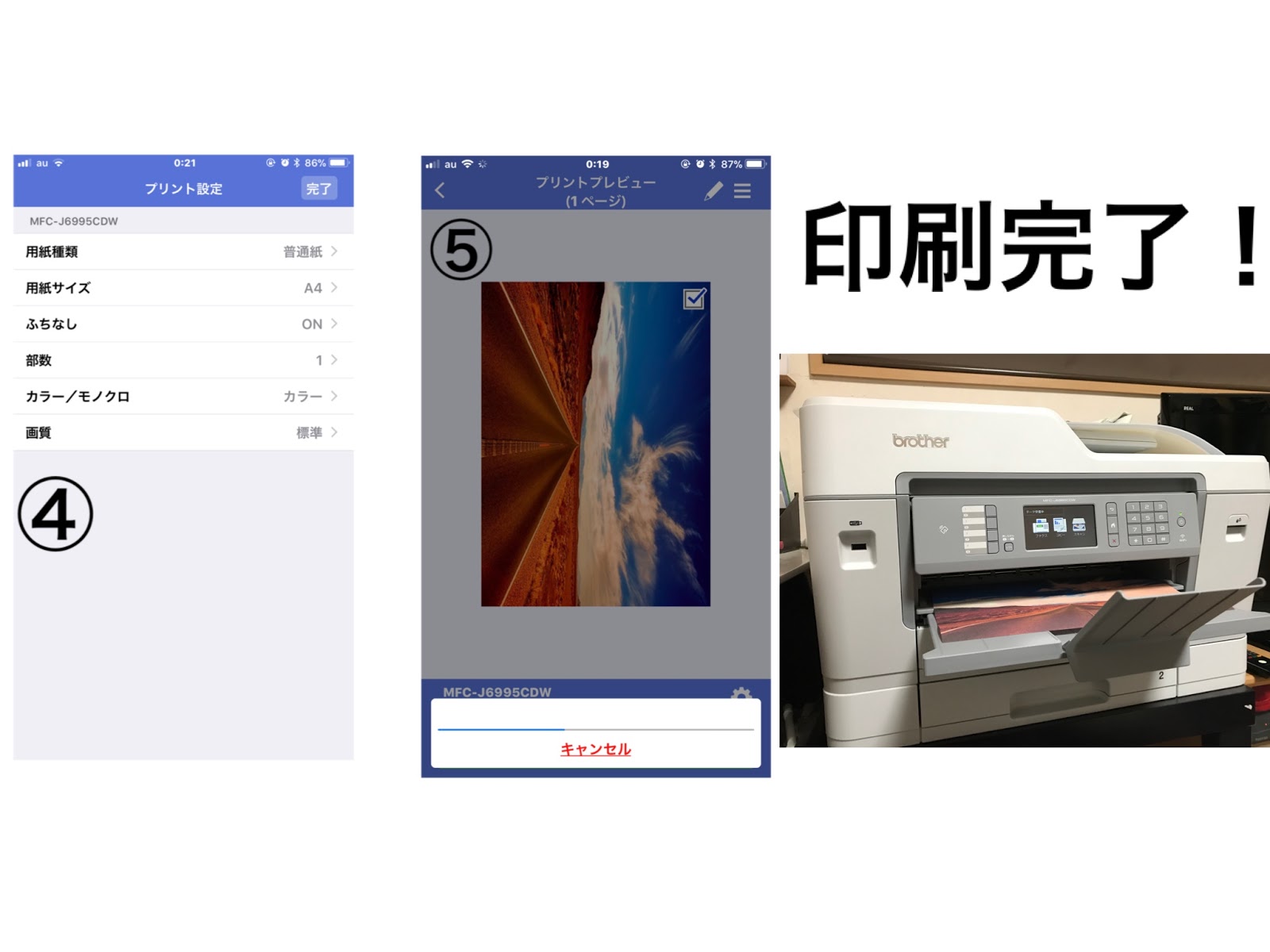
よければそのままプリントを押すと下記⑤ようにデータを読み込みして
スピーディーにプリントされます(*'▽')

※もし、用紙種類やサイズなどを変更したい場合は③の赤字で囲った歯車のマークを押すと下記④のように設定画面が出てきます。
             【画像はKoRokenのスクリーンショット画像です】
④は、
・【用紙種類(普通紙・インクジェット紙・普通紙)】
・【用紙サイズ (ポストカード/L判/2L判/ハガキ/A4/A5/B5/Letter/Legal/A3/B4/Ledger)】
・【ふちなし (ON/OFF)】
・【部数 (1~100枚まで選択可能)】
・【カラー/モノクロ 選択】
・【画質 (標準/高画質)】


以上の細かい設定が選べるため、プリントしたい用途サイズなどに設定してください。
結構シンプルなつくりであるため迷わずに操作ができるのでラクですね。

⑤あとはプリントされるのを待つだけ(*'▽')

印刷スピードも、
今回A4カラー写真印刷・普通紙設定、フチなし印刷で行ったのですが、
プリントボタンを押してから印刷完了まで約40秒だったので、
A4カラー写真ではなくA4サイズでもカラー文書印刷や、
白黒印刷であればもっと早く印刷されるので、
この条件での印刷スピードとしては優秀なほうだと思います。


Brother iPrint&Scanアプリを使ってスキャン方法
【画像はKoRokenのスクリーンショット画像です】

①アプリを起動します
②スキャンを選択
③スキャンしたい原稿を開いて原稿台にのせるか、ADF(自動原稿送り装置)にセットする

③は
・【原稿サイズ (A4/B5/Letter/Legal/ポストカード/L判/2L判/名刺/ハガキ/A3/B4/Ledger)】
・【スキャン画質 (カラー/カラー(高速)/モノクロ) 】
・【両面スキャン (OFF/長辺綴じ/短辺綴じ) 】
・詳細設定【白紙除去 オン・オフ】

ADFで両面スキャンを使った場合、一度のページ送りで両面部分を読み込みができるため、時間の短縮にもなるので大量にADFスキャンを両面にする方にはおすすめです!

あと、詳細設定の中にある【白紙除去】とは、スキャンする部分が両面記載の部分と、片面だけしかない印刷物が混在していた場合に裏面が白紙の場合、白紙ページを自動的に除去(スキャンしない)機能のこと。設定をオンにしておけば、わざわざ白紙ページがでて、
無駄に編集しなくて良いため考えられた設定である。


【画像はKoRokenのスクリーンショット画像です】

④そのままスキャンが開始されるため待つ!

⑤続けてスキャンする場合は、『スキャン』を選択して、『完了』を押すと次の画面に行きます。(今回は『完了』を選択して次の手順にいきます)

            【画像はKoRokenのスクリーンショット画像です】

⑥右上の緑を選択すると、→⑦のスキャンした画像の『傾き修正』ができます。
 もし傾き修正をしない場合は→⑧に進む


ポイント
『傾き修正』は、⑦右下の-10°⇔10°で微調整ができるため、数ミリのずれなどが気になる方は見ながらかんたんに調整できるため真っすぐスキャンできなかった場合にご活用下さい

⑧左下の緑を選択する

            【画像はKoRokenのスクリーンショット画像です】

⑨押すと、写真アルバムに保存すれば、カメラロールに入るのでスキャンの出来上がり
(その他、Eメールに添付や、PDF化もできるため楽です)
Brother iPrint&Scanアプリを使って印刷プレビュー方法
【画像はKoRokenのスクリーンショット画像です】

①アプリ起動

②『コピープレビュー』を選択する

③原稿台か、ADF(自動原稿送り装置)にセットしてからスタート(*'▽')

・【原稿サイズ (A4/B5/Letter/Legal/A3/B4/Legal/Ledger)】
・【両面プレビュー (OFF/長辺綴じ/短辺綴じ)】
・詳細設定【白紙除去 オン・オフ】

もうこの辺は大体似た感じなので補足はいりませんね。(笑)

【画像はKoRokenのスクリーンショット画像です】

④コピープレビューをまって

⑤続けてスキャンする場合は、『スキャン』を選択して、『完了』を押すと次の画面に行きます。(今回は『完了』を選択して次の手順にいきます)

⑥ここも同じような設定であるため、傾き編集とか、用紙サイズとかの設定で問題なければコピー印刷が開始されます
これを使って印刷する前に、印刷物をプレビューすればコピー印刷物の出来上がりイメージを確認してから、印刷できるため無駄にインクを使ってしまったり、 紙を無駄にしないで済むので、エコですね(笑) 実際印刷物で設定する用紙サイズがわからなくてはみ出しちゃったりしていたのですが、こちらを使って印刷をするように心かけてからは無駄印刷が激減しました !


Brother iPrint&Scanアプリを使ってステータスを見てみよう!
【画像はKoRokenのスクリーンショット画像です】
①アプリ起動
②ステータスを選択
③現在のプリンターの状態をお知らせしてくれるため、
・【インク残量 M(マゼンタ C(シアン) Y(イエロー) BK(ブラック) 】
・【インクカートリッジ型番 】
・【IPアドレス 情報】
・【シリアル番号】
・【ファームウェアバージョン】
・【ファックス受信メモリ】

※ちなみに複合機であるため『FAX』も送信や、必要な部分だけ『みるだけ受信』機能
とかもあるのですが、FAX回線は私自身使っていないため今回書いてませんのであしからず((+_+))


現時点のプリンターの状態をおしらせしてくれるため、
今回私が使っているプリンターはインクがないため交換しないといけませんね(笑)
ちなみに大容量インクのためカラーインクは約1,500枚・黒は約3,000枚程度印刷できるとのことでしたが、

この機種を買ってから(2017年5月頃購入)まだ一度も交換をしていないため、

私の使い方の場合現時点で2017年11月のため約半年間もったことになりますね。

ただ実際カラーインク先に無くなって、1,500枚程度も印刷したかと言えば、

実際は1,000枚も印刷していない体感なのですが、

使用していない時も勝手にインクが固まらないようにするためにヘッドが動いているときがあるため、

おそらく少量ながらインクは使用しているのではないかと推測できます。。

とはいえ、今まで同じようなA4のプリンターでも半年も持ったことはないので、やはりインクの持ちはいいです(*'▽')


実際パソコンで起動するよりも、スマホのアプリを使ったほうが、
手軽にできるので使用頻度は多くなりましたので、

今回はアプリを使っての、ブラザーMFC-J6995CDWの案内でした。

よかったらご参考ください(^^♪

2017年11月15日水曜日

これは使える!個人家庭でもビジネスインクジェット複合機のススメ ブラザーMFC-J6995CDW

どうも【KoRoken】です(*'▽')
近年インターネットの普及に伴って、タブレットやスマホを使って、
データの共有化が容易になり、 資源のエコ化や、コスト削減につなげるために
ペーパーレス化を図って会議や学校の授業の一部もタブレットを使っている昨今ですが、

やはりまだまだ大部分は、紙媒体が主流なのは間違いないかと思います。

実際メモを取る際に、紙のほうがメモをとる自由度は紙のほうが楽なシーンは多いです。

そのため、我が家では家庭用の複合機を使ってコピーや写真のプリント、年賀状印刷、
スキャナーetc...として活用しており、

自宅で約4年ほど使っていたA4複合機(PIXUS MG7130)から

【A3複合機ブラザー工業 MFC-J6995CDW】に買い換えました。

理由としては、A4サイズだけではなく、A3とB4サイズの書物のスキャナーやコピーを
使いたかったからです(そのままといえばそのままなのですが・・・(笑))

我が家のA3インクジェット複合機の魅力とは

【KoRoken】宅では幼稚園に通う子供がいるのですが、プリント配布物が月に何度かあり、そのサイズも普通のA4サイズもあるんですが、A4サイズよりも大きいB4サイズの お知らせの配布物も結構あったりして、プリント配布物に次の行事に必要な持ち物や、 日程表などが書いてあったりしてそれをbrother ⅰPrint&Scanアプリを使ってスマホに日程表等を画像として取り込んで、LINEで回すために使っております。
祖父母もスマホでLINEだけは主に使っているので、日程表などを写真でただを撮って送るよりも、キレイにスキャンしてあげたほうが読みやすくて好評であるため活用しています。 欲しいページをきいてコピーしてあげれば何度も楽しめるので子供たちも喜んでいます (もちろんコピーは個人で楽しむ範囲内で使用してます自宅だけではなく、会社の会議で使った資料で、社外秘ではない自分が大事だと思う部分や、いつでも読み返せるようにしておきたい部分だけをスマホに入れておきたい時にPDF化もアプリ経由でかんたんにできるため、持ち歩いているバックも軽くなりました。 ・幼稚園の日程表や準備物のお知らせの配布物をキレイにスキャンして家族でLINEで共有・買ったぬりえを繰り返し使いたい・配布物のサイズもA4サイズよりも大きいB4・A3サイズまで対応するため汎用性が高い ・読み替えしたい資料もアプリ一つでかんたんにPDF化 こう言った理由により我が家ではA3サイズまで対応したビジネスインクジェット複合機を使っています


【KoRoken】宅のブラザーMFC-J6995CDWとは

【閉じているとき↓】


【原稿台を開いた状態↓】


さすがA3サイズ対応ビジネスインクジェット複合機のためサイズがでかい"(-""-)"
重さも23.5Kg近くあるし、本体サイズも幅57.5㎝×高さ37.45㎝×奥行47.7㎝ (最小部分値)もあるため、 自宅のテレビの32型タイプに匹敵するくらい大きいですね(笑)


【ブラザーMFC-J6995CDW】にはADFもついている
このブラザーの複合機にはADFが搭載されているため、例えばコピーや、スキャンも一度に最大50枚まで両面同時もできるため 時間の短縮にもなります!(^^)!
これならいちいち原稿台を開け閉めしなくても作業ができるため、
例えスキャンやコピー枚数が多くなくても、いちいち重い台を開け閉めしないのは
かなり重宝する印象でした。

よくこの機種でADFを使うと数ミリずれるみたいな口コミを目にすることがあるのですが、私のような用途の場合数ミリのずれは特に気になりませんし、ADFを使って読み込む
用紙によってはずれることはありますが、アプリ内で修正ができるので、
真っすぐに自分ですれば特に気にせず私は使っています。

【インク代が安い】
ブラザーMFC-J6995CDW本体の価格は7万したかしないかくらいで
高めではありますが、
1枚当たりの印刷コストが

・モノクロ印刷 約0.9円
・カラー印刷  約4.0円
 
のため同時期に発売された
MFC-J6980CDWという機種と比べると
本体価格はこちらは約15,000円ちかく安かったのですが、
こちらは
・モノクロ印刷 約1.3円
・カラー印刷  約6.0円
 であるため仮にカラー印刷なら差が▲2円のため、約7,500枚印刷した時点で
本体差額の15,000円を上回るため結果 ブラザーMFC-J6995CDWを選びました。
印刷耐久性も約15万ページの高耐久性であるため、毎日使っても安心です(*'▽')

■ちょっとデメリットな部分■

用途違いなのですが、4色インクのプリンターであるため、光沢紙の写真印刷にはやはり
6色インクタイプのほかのプリンターよりも発色が弱い気はします。。
ただ、全色顔料インクであるため文書やスキャンに関してはキレイなため、
画質をこだわらない人なら普通にきれいなので特段問題はないと思います(*'▽')


以上の点からビジネス用インジェット複合機も個人で使うのにも十分アリだなと
思うので「プリンターの購入を考えているひと」はご参考ください♪

2017年11月14日火曜日

WiMAX通信速度を上げる!200円でパラボラアンテナ作ってみたよ②~改善編~

今回は、速度改善編をお送りします


前回、パラボラアンテナを自作で作ってみたのですが、 私の作り方が悪かったのか、思ったほど効果が出なかったので、

①モバイルルーターの位置を変えてみる

いろいろ試行錯誤をいろいろしてみたのですが、まず上手くステンスボールと、ルーターが電波をキャッチできていないと思ったので、


【前回↓】


【前回】5回平均で・・・ダウンロード下り約7.3Mbps
       アップロード上り約1.73Mbps


【今回↓】


前回とは違って、Speed Wi-Fi NEXT w04のモバイルルーターの位置を、思い切って
真ん中に来るように支えを折り曲げて、そのままステンレスボールに組み込んで見ました。


上から順に1回目~5回目まで計測すると、
5回平均で・・・ダウンロード下り約6.6Mbps
       アップロード上り約2.8Mbps

前回よりもダウンロード下りはあまり変わらないけど、
アップロード上りは約1Mbps近くアップとはなりましたが、
ダウンロードが上がらないと、動画の読み込み速度やインターネットが快適に使えないので、まだ改善の余地がありそうです。

■モバイルルーターの本体の位置を変えてみる■


【改良版↓】


今度は、アルミホイルを使って、ルーターの位置を浮かせるようなイメージで、
中央に集まるようにして、計測をしてみました!(アルミホイルは200円に加味せず。。)


改良版で、
5回平均で・・・ダウンロード下り約9.5Mbps
       アップロード上り約1.7Mbps

改良版は、アップロード上りは下がりましたが、
ダウンロード下りは平均9.5Mbpsにまであがったため、当初の改良版のよりも
スピードが上がったため、動画も読み込みが速くなりました!(^^)!

■総評■

今回モバイルルーターを使って測定をしましたが、
WiMAXの電波の特性上、建物に入り込むのが苦手であるため、
・建物の構造や位置
・使用する時間帯
によって大きく左右されますが、

やはり何もしないよりは、200円程度の出費と少しの手間でWiMAX速度のスピードアップができるのなら、『WiMAXが遅いよ』『WiMAXの電波マークが1~2本程度だよ』
って方は試してみる価値は大いにあります!

ここまでお付き合いいただきありがとうございました!(^^)!


2017年11月13日月曜日

WiMAX通信速度を上げる!200円でパラボラアンテナ作ってみたよ①~失敗編~

WiMAXモバイルルーターをお使いの方で、速度が遅くて困っている方で、
速度を上げるため、巷で有名な自作のパラボラアンテナを作って、

速度が上がるのか?

実際に試してみました。


■準備するもの■


100円ショップのダイソーさんに行って、
・皿立て(3枚用)
・ステンレスボール(内径20㎝)

以上の2点を購入して、さっそく作ってみることに致しました。

■作り方■


①まず買ってきた皿立てを取り出し、折り曲げていきステンレスボールを置く土台を作っていきます。

【横から見た写真】
【正面から見た写真】

②折り曲げた土台に、ステンレスボールを置いて、WiMAXルータを置いて完成!

非常に簡単な作業で、手で折り曲げてあっという間に完成です。

速度測定

早速インターネット速度テストを試してみました。


今回の計測条件が

使用する端末は『Speed Wi-Fi NEXT W04』を使用

・平日のWiMAX通信が集中するお昼休みの時間帯で計測
・スピードテストには、Googleさんの『インターネット速度テスト』を使って、
❶そのまま測定
❷パラボラアンテナを付けて5回ずつそれぞれ計測


❶そのまま測定した場合


上から順に1回目~5回目まで計測すると、
5回平均で・・・ダウンロード下り約6.3Mbps
       アップロード上り約1.4Mbps


窓際に設置して、そのまま計測するとこんな感じの表示でした。低速なのはやはり否めませんね。

❷パラボラアンテナを付けて計測


同じように上から順に1回目~5回目まで計測すると、
5回平均で・・・ダウンロード下り約7.3Mbps
       アップロード上り約1.73Mbps

んっ?あまり変わっていないぞ!?(笑)

確かにダウンロード下り、上りともに若干は速度が速くなって上がっているのですが、ほんの気持ち程度しか変わってない・・・

私のやり方がよくなくてうまくいっていない可能性があるので改善の余地がありそうです。

例 設置場所を変えてみることや、パラボラアンテナの改良してみるなど。。。
  
そんなわけで、次
『WiMAX通信速度を上げる!200円でパラボラアンテナ作ってみたよ②~改善編~』
にご期待くださいm(_ _)m


2017年11月10日金曜日

Wi-Fi環境を見直す③ 〜ルータ購入設置へ〜

どうも【KoRoken】です(*'▽')


いよいよ購入して外付け無線LANを設置しました!(^^)!


【バッファローWXR-2533DHP2】を購入しました!(^^)!

惹かれた部分が、可動式のアンテナが4本もあるため
2Fにひかり設置場所があるため、2Fの自分の部屋まで届くかどうか微調整と、
1Fの居間まで届くように可動式アンテナで調整ができるのがいいですね。

電波自体がアンテナから見てドーナッツ状に電波が飛ぶため

■垂直にアンテナを立てる・・・横に飛ぶようなイメージ
■寝かせてアンテナを立てる・・・縦に飛ぶようなイメージ

であるため、1Fまで飛ぶことができました😁

もちろん微弱になるところもありますが、普段いない1Fの使ってない奥の部屋だったので問題ないですね。

むしろ、自分の部屋まで届くことが一番の目的と、スピードの向上が目標であったので(笑)

その早くなった無線LANのスピードテストを試してみました!
 

今回Googleさんで【インターネット速度テスト】を使って計測してみました!(^^)!


ますは、auひかりの内蔵ルータでつないだ場合


1回目 下り 41.0Mbps 上り 46.1Mbps
2回目 下り 39.0Mbps 上り 51.6Mbps
3回目 下り 42.5Mbps 上り 48.5Mbps

3回平均で 
下り 約40.8Mbps 上り 約48.7Mbps

表示結果

【インターネットの速度は高速です このインターネット接続では、同時に複数のデバイスへのHD動画のストリーミングを処理できます】 

とまぁまぁの結果でしたが、元々のWi-Fiでは内蔵型であったため2Fは届いてはいましたが、1Fに行くと途切れてしまっていたたため、結果的に電波が微弱になり安定しなくて速度低下になっていたのです。

続きまして新たに購入した分は


1回目 下り 92.0Mbps 上り 88.4Mbps
2回目 下り 53.6Mbps 上り 62.3Mbps
3回目 下り 78.7Mbps 上り 80.8Mbps

3回平均で 
下り 約74.7Mbps 上り 約77.1Mbps

表示結果

【インターネットの速度は高速です】
このインターネット接続では、同時に複数のデバイスへのHD動画のストリーミング、ビデオ会議ゲームを処理できます

平均・・・下り 約1.8倍スピードUP
     上り 約1.5倍スピードUP 
となっており文言も少し変わるくらい、もちろん、ネットの契約している会社、デバイスの個体差や、インターネット環境によって変化するとは思いますが、

動画を自宅で見ていてもストレスなく読み込みができるようになったのは、
買いかえてよかったです(*'▽')

少しでも参考にしていただければと思います!(^^)!

よく見られてる記事

注目の投稿

100円ショップで気になったものを買ってみた   ~ダイソ―編~

どうも【KoRoken】です(*'▽') 今や100円ショップでは、『こんなものまで100円なの!?』 といった商品が日進月歩で売られていますが、 【KoRoken】が最近近所の 100円ショップのダイソーで、 2017年12月に購入したもの4選を紹介...